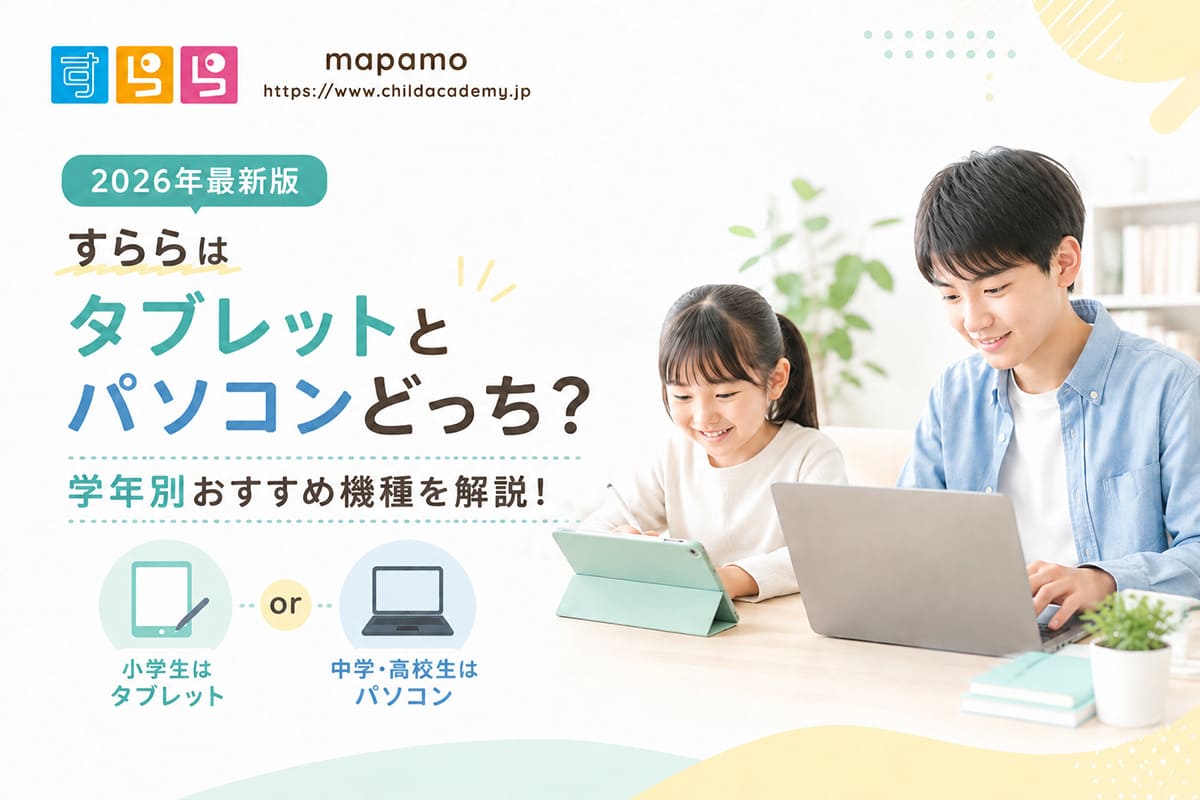
「すららはタブレットとパソコン、どっちで受講するのがいい?」「うちにある端末で使えるの?」——すららを検討するとき、最初に迷うのが端末選びです。
- すららは専用タブレットが不要
お手持ちのiPad・Android・パソコンで学習可能 - 迷ったら学年で選ぶのが正解
公式は「小学生はタブレット/中学・高校生はパソコン」を推奨 - タブレットを買うなら、
公式も推奨するiPadがおすすめ
この記事では、次のことが分かります。
- すららはタブレットとパソコン、結局どっちがおすすめか(学年別の選び方)
- それぞれのメリット・デメリットと、向いているお子さんのタイプ
- おすすめ機種(iPad・Android別)と推奨スペック、スマホやタッチペンの要否
- 発達障害・不登校のお子さんの端末選びのポイント
読み終えるころには、「うちはこの端末で始めればいい」と判断できます。なお、お手持ちの端末で本当に動くかは、申し込み前に無料体験 で確かめられます。
なお、この記事は「端末選び」に特化した内容です。すらら全体の評判や料金、他社との比較をまず知りたい方は、すららの口コミ・評判と他社比較まとめをあわせてご覧ください。

すららはタブレットとパソコン、どっちがおすすめ?結論は「学年で選ぶ」
タブレットとパソコンのどちらで受講するか迷ったら、お子さんの学年で選ぶのがいちばん失敗しません。すらら公式も、年齢に合わせて次のように推奨しています。
| 学年 | おすすめの端末 | 理由 |
|---|---|---|
| 小学生(特に低学年) | タブレット | 指やタッチペンで直感的に操作でき、操作につまずかない。画面に直接書く学習にも対応 |
| 中学・高校生 | パソコン | キーボード入力に慣れられる。画面が広く、PCで受験するCBT方式への備えにもなる |
小学生のうちは、マウスやキーボードの操作に手間取ると、それだけで学習のやる気がそがれてしまいがちです。タッチ操作でサッと進められるタブレットのほうが、勉強そのものに集中できます。一方で中学・高校生になると、長文入力や調べ物が増え、進学後を見据えてもパソコンの使い勝手が生きてきます。
なお、どちらか一方に固定する必要はありません。すららは同じアカウントで端末を切り替えて使えるので、家ではパソコン、すきま時間はタブレット、といった併用も自由です。
そもそも、すららに専用タブレットは不要
ここで安心していただきたいのが、すららは専用タブレットを買う必要がないことです。スマイルゼミやチャレンジタッチのように専用端末を購入するタイプとは違い、お手持ちのiPad・Android・パソコンで受講可能です。
| 教材 | 専用タブレット | 手持ちの端末 |
|---|---|---|
| すらら | 不要 | iPad・Android・PCでOK |
| スマイルゼミ/チャレンジタッチ | 必須 | 使えない |
つまり、端末代をかけずに今ある機器で始められるということ。「合わなかったらどうしよう」というハードルが低いのは、すららの大きな強みです。
タブレット・パソコンそれぞれのメリット・デメリット
学年で選ぶのが基本ですが、ご家庭の状況やお子さんの性格によっては例外もあります。それぞれの長所・短所と「向いているお子さんのタイプ」を見て、最終判断の材料にしてください。
タブレットが向いているお子さん
タブレットの強みは、なんといっても操作のかんたんさです。電源を入れて画面に触れるだけで学習が始められ、低学年でも一人で進められます。画面に直接書き込めるので、図形や漢字など「書いて覚える」学習とも相性が良いのが特長です。
- メリット:
直感的に操作できる/起動が速く学習に入りやすい/画面に手書きできる/持ち運びしやすく場所を選ばない - デメリット:
長い文章の入力はやや不向き(別売りキーボードで解消可)/画面が小さめで情報量が限られる
小学生/パソコン操作に不慣れ/机以外でも学習したい
パソコンが向いているお子さん
パソコンの強みは、画面の広さと入力のしやすさです。一度に表示できる情報が多く、長文の記述や調べ物もスムーズ。キーボード入力に慣れておけば、学校のICT授業や、パソコンで解答するCBT方式の試験にも役立ちます。
- メリット:
画面が広く見やすい/キーボードで入力が速い/進学後やテスト本番でも活きるスキルが身につく - デメリット:
低学年は操作に戸惑いやすい/起動や準備にひと手間かかる
中学・高校生/文章を書く学習が多い/将来を見据えてPCに慣れさせたい
どちらにも一長一短がありますが、迷ったら「小学生はタブレット、中高生はパソコン」で判断いただければと思います。次の章では、実際にどの機種を選べばいいかを学年別・OS別に具体的に紹介します。
【学年別】すららにおすすめの機種(iPad・Android・PC)
「結局どれを買えばいいの?」という方へ、学年とOS別に具体的な選び方をまとめます。これから端末を用意する場合の参考にしてください。
小学生は「iPad」が第一候補
タブレットを選ぶなら、iPadが最もおすすめです。すらら公式もiPadを推奨しており、理由は操作の反応がよく、動作が安定しているから。長く使うことを考えても、故障やフリーズのストレスが少ないのは大きな安心材料です。
機種は最上位モデルである必要はなく、無印(スタンダード)のiPadで十分に動きます。新品にこだわらなければ、型落ちモデルや整備済み品を選べば費用も抑えられます。
iPadの世代や価格は時期によって変わります。
購入前に最新のラインナップと、すらら公式の推奨動作環境をご確認ください。
Androidタブレットを選ぶときの注意点
Androidタブレットでも受講できますが、機種によって動作の安定性に差が出やすい点に注意が必要です。特に避けたいのが、1万円前後の極端に安いモデル。処理性能(CPU)が足りず、動画やアニメーションがカクついたり、固まったりすることがあります。
選ぶなら、定価3万円以上を目安に、メモリと処理性能に余裕のあるモデルを選びましょう。サポートの安心感を重視するなら、国内メーカーの製品も候補になります。
中学・高校生はパソコン/2in1・Chromebookも
中高生はパソコンが基本です。
Windows・Macのどちらでも受講できます(※後述のとおりMacは対応バージョンに条件あり)。
「PCとタブレットの両方の使い方をしたい」という場合は、画面を取り外してタブレットのように使える2in1パソコンや、価格が手ごろで起動も速いChromebookも選択肢になります。
進学後の学習用途まで見据えるなら、キーボード付きの端末を1台用意しておくと長く使えます。
すららの推奨動作環境(スペック早見表)
うららの推奨動作環境をご紹介します。
手持ちの端末が条件を満たしているか、チェックしてみてください。
| 区分 | 主な推奨環境の目安 |
|---|---|
| パソコン | ・Windows/Mac/Chromebook ・最新に近いOSと、標準的なメモリ・処理性能 |
| タブレット(iPad) | ・OS:iPadOS 26 / iPadOS 18 ・ディスプレイ:9.7インチ以上、横向き ・アプリケーション:Safari |
| タブレット(Android) | ・Android OSの端末は、現在最新バージョンのOSで検証中です。 |
| ネット環境 | ・Wi-Fi(光回線 – フレッツ光などの安定回線)を推奨 ・ポケットWi-Fiやスマホのテザリングは通信が不安定になりやすく非推奨 |
iPadを使う場合の注意
iPad mini は画面サイズが小さいため非推奨です。
Macを使う場合の注意
Macは小学校高学年版〜高校版には対応していますが、小学校低学年版には対応していません。低学年のお子さんでMacしかない場合は、タブレットの利用を検討してください。
すららは、スマホでも学習できますか?
結論から言うと、スマートフォン(iPhone/Android)での受講は推奨されていません。
画面が小さく、文字や図が見づらいうえ、表示を拡大・縮小する操作でアプリが固まったり、うまく動かなかったりすることがあるためです。学習効率の面でも、小さな画面では集中が続きにくくなります。
もし、「家にはスマホしかない!」という場合は、次のような方法で環境を整えるのが現実的です。
- 中古・型落ちのiPadを用意する(費用を抑えやすく、動作も安定)
- 3万円前後のAndroidタブレットを選ぶ
- 画面を取り外せる「2in1」パソコンを活用する
- 短期間だけ使うならタブレットのレンタルを利用する


すららは、タッチペン・キーボードは必要ですか?
すららの学習に「ペンやキーボードも揃えないとダメ?」という疑問にお答えします。
結論として、どちらも必須ではありませんが、あると学習が快適になる場面があります。
タッチペン
すららは手書き入力のオン・オフを切り替えられ、指やマウスでも問題なく学習できます。ただし、漢字や計算など「書いて覚える」学習では、タッチペンがあるとノート感覚で取り組めます。低学年の国語などは画面に直接書くユニットもあるため、タブレット+ペンの組み合わせが向いています。
キーボード
すららは文字や文章を入力する場面が多いため、タブレットで受講するならBluetoothキーボードがあると入力がぐっと楽になります。中高生やタイピングに慣れさせたい場合は特におすすめです。
【発達障害・不登校】お子さんに合わせた端末選びのポイント
発達の特性や、不登校で家庭学習を中心にしているお子さんの場合、端末選びにもう一つ視点を加えると、続けやすさが変わります。
たとえば、鉛筆で書くこと自体が負担になりやすいお子さんには、手書きにこだわらず、キーボード入力ができるパソコンのほうがスムーズなことがあります。
逆に、画面に直接書くほうが集中できるお子さんには、タブレット+タッチペンが合います。すららは「見る・聞く・読む・書く」を組み合わせた設計なので、お子さんの得意な感覚に寄せて使い方を選べるのが強みです。
また、すららの学習記録は、不登校のお子さんが「出席扱い」の申請をする際の資料としても活用できます。どの端末を選ぶ場合でも、学習ログがしっかり残る点は安心材料になります。

すらら受講の始め方(申し込み〜動作確認〜ログイン)
実際に始めるときの流れはとてもシンプルです。
無料体験を申し込む
すらら公式サイトから申し込み。期間の制限がないので、じっくり試せます。
手持ちの端末で動作確認
お使いのiPad・Android・パソコンで、実際の画面の動きとお子さんの反応をチェック。
入会する
問題なければそのまま入会。入会金無料などのキャンペーンが実施されている時期もあるので、最新情報を確認しましょう。
ログインして学習スタート
ブラウザから学習用ページ(lms.catchon.jp)にアクセスして開始。
すららのタブレット・パソコンに関するよくある質問
まとめ:迷ったら学年で選び、まずは無料体験で確認を
すららはタブレットとパソコンのどちらでも受講でき、専用端末を買う必要はありません。最後に、選び方をもう一度整理します。
| 学年 | おすすめ端末 | 機種の目安 |
|---|---|---|
| 小学生(特に低学年) | タブレット | iPad(無印モデルで十分)/Androidは3万円以上 |
| 中学・高校生 | パソコン | Windows・Mac・Chromebook/2in1も可 |
そして、どの端末を選ぶ場合でも、いちばん確実なのは実際に試してみること。
すららは期間制限のない無料体験ができるので、手持ちの端末で快適に動くか、お子さんが楽しく取り組めるかを、入会前にしっかり確認できます。